| Kategorienübersicht: |
|---|
![]() |
|
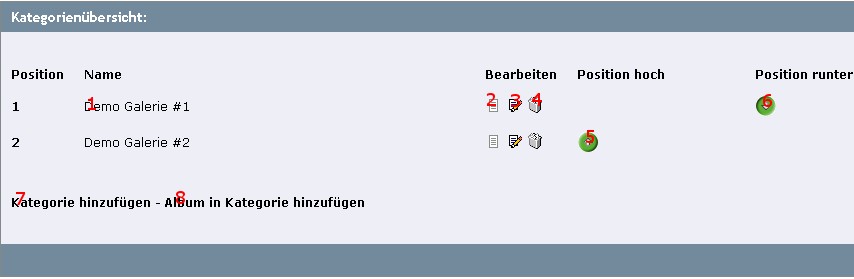
1 - Kategorienname: Der Name der Kategorie. 2 - Albenliste: Dieses Icon leitet Sie zur Übersicht über die Alben, die der entsprechenden Kategorie zugeordnet sind. 3 - Bearbeiten: Klicken Sie auf dieses Icon um die Eigenschaften der Kategorie zu bearbeiten. 4 - Löschen: Wenn Sie eine Kategorie entfernen möchten, klicken Sie auf dieses Icon. Auf der folgenden Seite können Sie darüber entscheiden, was mit den Alben dieser Kategorie passieren sollen. 5 & 6 - Position: Mit den Pfeilen können Sie die Reihenfolge beeinflussen, in der Kategorien die Kategorien auf der Galerieseite angezeigt werden. 7 - Kategorie hinzufügen: Wenn Sie eine weitere Kategorie hinzufügen wollen, benutzen Sie diesen Link. 8 - Album hinzufügen: Dieser Quicklink bringt Sie zu dem Formular mit dem Sie ein neues Album in eine Kategorie hinzufügen können. |
| Kategorie hinzufügen/bearbeiten: |
|---|
| Hinweis: Eine Kategorie ist nur ein "Behälter" für Alben und kann keine Bilder enthalten! Sie müssen mindestens eine Kategorie und ein Album erstellen um Bilder wegzusortieren. |
|
Kategorienname: Der angezeigte Name der Kategorie. Beschreibung: Die Beschreibung wird auf der Galerieseite und beim öffnen einer Kategorie angezeigt. Er gibt für gewöhnlich eine kurze Übersicht über die enthaltenen Alben an. Standardmäßig sichtbar für alle Gruppen: Diese Option gibt an, ob alle Gruppen die neue Kategorie sehen dürfen. Wenn Sie hier ein "Nein" angeben, kann nur die Administratorengruppe diese Kategorie und alle enthaltenen Alben und Bilder sehen. Dieses Recht können Sie natürlich im Nachhinein auch allen anderen Gruppen zuweisen, lesen Sie dieses bitte im Kapitel Gruppen nach. Unsichtbar für Unberechtigte: Ist diese Option auf "nein" gesetzt, so sehen Unberechtigte das Album, dürfen es allerdings nicht betreten. Miniaturbilder werden durch den Platzhalter ersetzt. |